Windows HomeとProの違いは?後悔しない選び方と決定的な機能差
パソコンの買い替えや新規購入を検討する際、誰もが一度は直面するのが「Windows 11 HomeとProのどちらを選ぶべきか」という選択です。店頭やBTOパソコンのカスタマイズ画面では、Proを選ぶだけで約6,000円から1万円以上の追加コストが発生するため、「自分は一般ユーザーだからHomeで十分だろう」と安易に判断してしまうケースが後を絶ちません。
しかし、2026年現在のワークスタイルやセキュリティ環境において、このOSエディションの差を甘く見ていると、テレワークの導入時やデータ保護の局面で「必要な機能が使えず、業務が完全にストップする」という事態に陥りかねません。本稿では、日米のITビジネス現場を取材してきた視点から、両者の決定的な機能差、実際のコスト対効果、そして購入後に後悔しないための明確な判断基準を徹底解説します。
📌 【この記事の重要ポイントまとめ】
- 要点1:最大の違いは「リモートデスクトップのホスト機能」「BitLocker暗号化」「ビジネス管理機能」の有無にある。
- 要点2:後からMicrosoft Store経由でProへアップグレードすると約13,827円かかり、PC購入時の差額より割高になる。
- 要点3:テレワークや副業、情報漏洩対策を重視するなら最初からPro、ネット閲覧や純粋なゲーム目的ならHomeが最適解となる。
【2026年最新OS比較】知らずに買うと後悔するHomeとProの決定的機能差
Windows 11のエディション選定において、最も見落とされがちなのが「日常の利便性を左右する特定機能の制限」です。単に処理速度やゲームのフレームレートが変わるわけではないため、カタログスペックだけでは違いが見えにくくなっています。しかし、以下の4つの機能差は実務において致命的な差を生み出します。
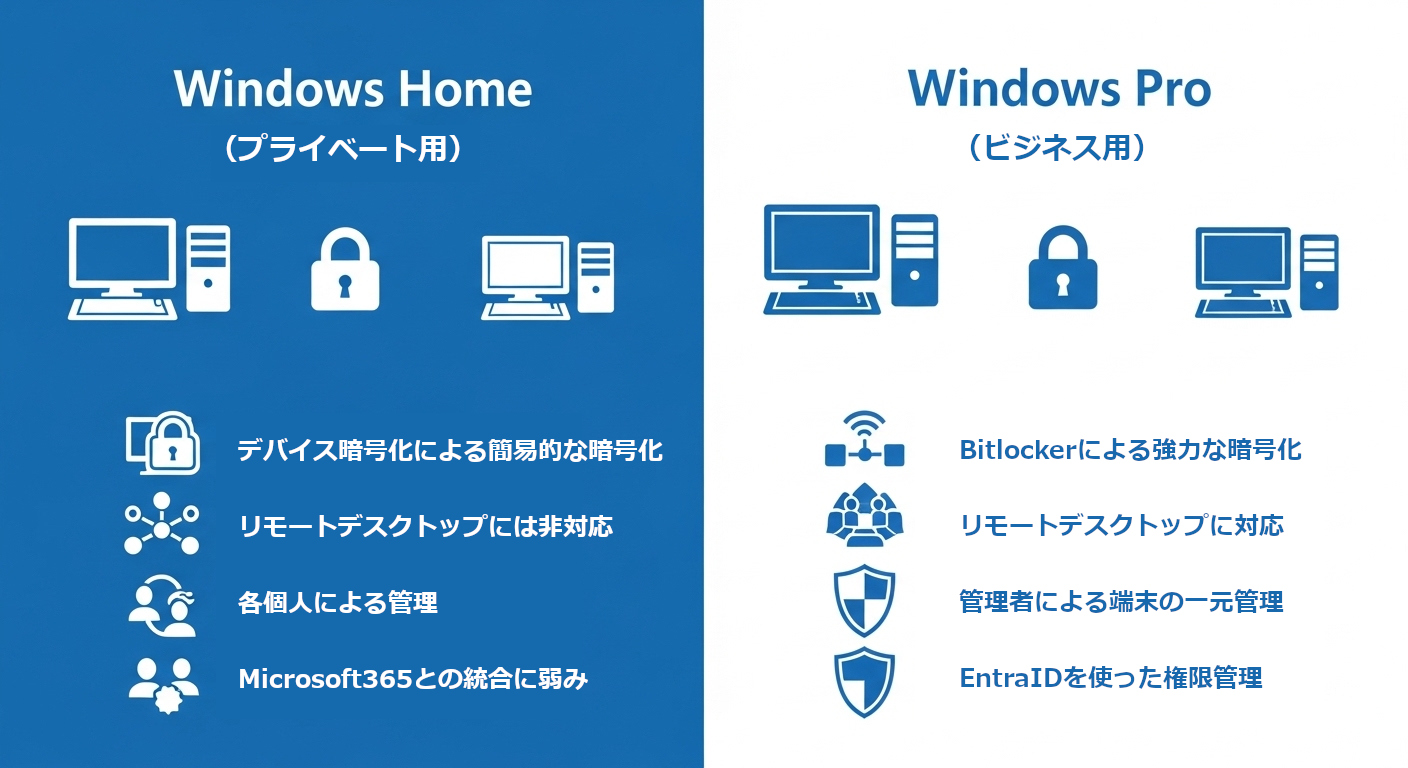
第一に、リモートデスクトップ機能における「接続される側(ホスト)」の制限です。Homeエディションでも、他のPCに接続して操作する「クライアント」にはなれます。しかし、自宅のPCを外出先やオフィスの端末から遠隔操作するための「ホスト」になる機能はProにしか備わっていません。これを知らずにHome搭載ノートPCを自宅のメイン機として据え置くと、出先から自宅PC内の大容量データや専用ソフトを操作できず、外部の有料リモートツールを追加契約する羽目になります。
第二に、高度なセキュリティを司るBitLockerデバイス暗号化です。Homeにも簡易的な「デバイスの暗号化」は搭載されていますが、ProのBitLockerは内蔵ドライブだけでなくUSBメモリや外付けSSDを丸ごと保護する「BitLocker To Go」に対応し、暗号化キーの詳細なバックアップ管理が可能です。PCの紛失・盗難時にドライブを抜き取られてもデータを一切読み取らせない強固な保護力は、機密データを扱うユーザーにとって必須の防壁です。
第三に、分離された安全な環境で不審なファイルを実行できるWindows Sandboxや、仮想マシンを構築するHyper-V仮想化技術です。ダウンロードした出所不明のPDFやツールを、メインのOS環境を汚さずに使い捨ての仮想領域でテストできるこの機能は、サイバー攻撃が巧妙化する2026年において極めて有用なリスク回避手段となっています。
第四に、OSの挙動やWindows Updateのタイミングを細かく制御するグループポリシー設定(gpedit.msc)や、企業の社内ネットワークへ安全に接続するためのドメイン参加機能(Active Directory / Microsoft Entra ID連携)です。これらは組織管理だけでなく、個人事業主やフリーランスがクライアント企業のセキュリティ規程をクリアする上でも決定打となります。
【客観データ比較】スペック・機能・アップグレード価格の完全一覧表
HomeとProの仕様上の差異を正確に把握するため、主要な機能、ハードウェアの制限値、および導入コストを一覧表にまとめました。数値データに基づき、ご自身の用途に必要なスペックを見極めてください。
| 比較項目 | Windows 11 Home | Windows 11 Pro | 編集部の見解・評価 |
|---|---|---|---|
| リモートデスクトップ(ホスト機能) | 非対応(クライアントのみ) | 完全対応 | テレワークで自宅PCを外から操作するならPro一択。 |
| ドライブ暗号化(BitLocker) | 簡易暗号化のみ(制限あり) | BitLocker / To Go対応 | 外付けメディアの保護や企業コンプライアンス順守に必須。 |
| 仮想化環境(Hyper-V / Sandbox) | 非対応 | 標準搭載 | 開発者やセキュリティ検証を行うユーザーに大きなメリット。 |
| 初期セットアップ時のアカウント | MSアカウント+ネット必須 | ローカルアカウント選択可能 | ネットワーク非接続環境での構築や管理の自由度が異なる。 |
| 最大搭載可能メモリ容量 | 最大 128 GB | 最大 2 TB | 一般的な用途なら128GBで十分。特殊なワークステーションはPro。 |
| CPU物理ソケット数上限 | 1 ソケット(最大64コア) | 2 ソケット(最大128コア) | マルチCPUサーバー・ハイエンドCG制作機材向け。 |
| 導入時のコスト相場 | 標準構成価格(基準) | PC購入時:+6,000〜10,000円 単体後付け:約13,827円 | 後からアップグレードするより、PC注文時にProを選ぶ方が経済的。 |
【実態検証】「Homeで十分」の落とし穴|現場の失敗談と利用者の生の声
SNSや大手質問掲示板(Yahoo!知恵袋や5ちゃんねる等)の投稿を調査すると、「安さに釣られてHomeを買ったが、結局後悔した」という生々しい声が数多く見受けられます。特にテレワークが定着した昨今、最も頻発しているトラブルがテレワークPC選び方におけるセキュリティ規程違反です。
実際にIT企業の調達担当者への取材では、次のような事例が報告されています。
「社員が個人所有のPCを業務に利用する(BYOD)際、会社のセキュリティガイドラインで『BitLockerによるストレージ全体の暗号化』と『社内ネットワークへのドメイン参加』が必須要件になっていました。しかし、本人が安価なHome搭載機を購入していたため社内システムへのアクセス許可が下りず、急遽自腹でProへのアップグレードを購入する羽目になった事例が頻発しています」
また、セットアップ時のローカルアカウント初期設定を巡る不満も目立ちます。Windows 11 Homeでは、初回起動時にMicrosoftアカウントのサインインとインターネット接続が強制されます。プライベートなメールアドレスとOSを紐付けたくないユーザーや、オフライン環境で検証機を構築したいエンジニア層にとって、公式手順でローカルアカウントが作成できるProの柔軟性は見逃せないメリットとなっています。
一般に知られていない盲点とネットの誤解|「裏技で代用できる」という甘い罠
Web上には「Homeでも裏技を使えばPro同等になる」といった情報が散見されます。例えば、サードパーティ製のリモートアクセスソフトを使えばリモートデスクトップは不要であるという主張や、バッチファイルを実行してグループポリシーエディターを無理やり有効化する手法です。
しかし、これらには運用上の重大なリスクが潜んでいます。
まず、フリーのリモートデスクトップ代替ツールは、接続仲介サーバーの障害や仕様変更、セキュリティ脆弱性のリスクを常に抱えています。Windows標準のRDP(リモートデスクトッププロトコル)が持つ極めて低い描画遅延と高画質な操作感、ネットワーク暗号化の堅牢性と比較すると、業務利用における安定性には明確な開きがあります。
さらに、Homeに非公式なスクリプトを用いてグループポリシー機能を注入する行為は、OSの大型アップデート時にシステム整合性を損ない、ブルースクリーンや起動不能トラブルを引き起こす危険性を孕んでいます。法人のコンプライアンス観点からも、サポート対象外の改造状態にあるOSを業務ネットワークへ接続することはセキュリティインシデントの温床になり得ます。
【プロの結論】あなたに必要なのはどっち?おすすめできる人・損する人の判断基準
購入時のコスト差と将来的な作業効率を天秤にかけたとき、どちらを選ぶべきかは利用目的によって明確に分かれます。以下のチェックリストを基準に選択してください。
▼ Windows 11 Homeをおすすめできる人(Proを選ぶと損をする人)
- 主な用途がウェブ閲覧、動画視聴、オフィス文書作成(個人用)のみの人
- 家庭用の据え置きデスクトップで、PCを持ち出す機会が一切ない人
- ゲーム専用機としてBTOパソコンを構成し、1円でも多くグラフィックボードやCPUに予算を回したい人
- 外出先から自宅PCへリモートアクセスする予定が全くない人
▼ Windows 11 Proを絶対に選ぶべき人(Homeを選ぶと後悔する人)
- テレワーク、在宅勤務、副業などビジネス用途でパソコンを使用する人
- ノートパソコンをカフェやコワーキングスペース、出張先へ頻繁に持ち歩く人(BitLockerが不可欠)
- 外出先から自宅・職場のメインPCへリモートデスクトップ接続を行いたい人
- プログラミング、アプリ開発、Linux環境の構築(WSL2やHyper-Vのフル活用)を行う人
- 怪しいソフトや添付ファイルを隔離されたWindows Sandboxで安全にテストしたい人
迷った場合の最も確実な投資判断は、「そのPCで1円でもお金を稼ぐ、あるいは機密データを扱う可能性があるならProを選ぶ」ということです。後からProへ変更する場合のWindows Proアップグレード価格は約13,827円(Microsoft Store価格)となり、PC購入時のオプション追加費用(約6,000円〜1万円)よりも割高になります。
【ウィンドウズ ホーム と プロ の 違い】に関するよくある質問(FAQ)
Q1:購入後にHomeからProへアップグレードすることはできますか?その際データは消えますか?
A1:はい、いつでもアップグレード可能です。「設定」>「システム」>「バージョン情報」からMicrosoft Storeを開き、アップグレードライセンス(約13,827円)を購入して適用するだけで完了します。OSの再インストールは不要で、保存されているデータやインストール済みのアプリも消えずにそのまま引き継がれます。
Q2:PCゲームの動作やフレームレート(fps)にHomeとProで差はありますか?
A2:ゲームの処理性能やフレームレートにエディションによる直接的な差はありません。DirectX 12やDirectStorageといったゲーミング機能はどちらのエディションでも同等に動作します。純粋なゲーム用途であればHomeを選んで問題ありません。
Q3:社内ネットワークに接続せず、個人で使う場合でもProにするメリットはありますか?
A3:大きなメリットがあります。特にノートPC紛失時のデータ流出を防ぐ「BitLocker To Go」による外部ストレージ暗号化や、不審なリンク・ファイルを安全に開ける「Windows Sandbox」は、個人のプライバシーとセキュリティを守る強力な武器になります。
まとめ:今後の動向と失敗しないための判断基準
Windows 10のサポート終了に伴い、OSのセキュリティ要件はかつてないほど厳格化されています。クラウド連携やリモートワークが当たり前となった現在、OSは単なるソフトの実行基盤ではなく、個人のデジタル資産とプライバシーを守る強固なセキュリティ基盤としての役割を担っています。
HomeとProの価格差は、初期投資として見れば数千円から1万円程度の違いに過ぎません。しかし、外出先からのアクセス不能トラブルや情報漏洩リスク、買い直しにかかる手間を考慮すれば、ビジネスや学習に真剣に取り組むユーザーにとってProがもたらす安心感と生産性は価格以上のリターンをもたらします。ご自身の利用シーンを客観的に見極め、後悔のない最適な一台を手に入れてください。 (出典: ウィンドウズ ホーム と プロ の 違い(Yahoo!ニュース))
毎日更新されるトレンド情報を分析・発信中。役立つ裏技やおすすめ情報を分かりやすく紹介します。