【2026年最新】ストレージを軽くする方法!写真消さずに容量を劇的復活
旅行先でシャッターを切った瞬間や、重要なアプリアップデートの最中に突如現れる「ストレージの空き領域がありません」という無情な警告表示。写真や動画を高画質のまま残したい一方で、次々と肥大化するアプリや謎の「システムデータ(その他)」に容量を圧迫され、頭を抱えている方は少なくありません。
スマートフォンの内部ストレージは、残量が全体の10〜15%を下回るとデータ書き込み効率が著しく低下し、動作の遅延やバッテリー消費の悪化、最悪の場合はOSの起動不能(リンゴループなど)を引き起こします。大切な思い出の写真を1枚も消すことなく、安全にギガ単位の空き領域を取り戻すための実践的な手順と構造的アプローチを公開します。
📌 【この記事の重要ポイントまとめ】
- 要点1:容量を圧迫する元凶の多くは「アプリの蓄積キャッシュ」と「システムデータ(その他)」であり、個人データを失わずに数GB〜数十GBの削減が可能です。
- 要点2:iCloudやGoogleフォトの「ストレージ最適化」と「非使用アプリの自動整理」を併用すれば、写真や動画を端末から消さずに大容量の空き領域を確保できます。
- 要点3:ストレージ使用率が90%を超えると端末寿命や処理速度に致命的な影響を与えるため、月1回のキャッシュ整理とクラウド連携の定期点検が必須となります。
【正体解明】消しても大丈夫なキャッシュと「その他・システムデータ」の削減法
容量不足に直面した際、多くのユーザーが「どのデータを削除すれば安全なのか」という判断に迷います。ストレージを効率的に軽くする第一歩は、端末内に蓄積されたデータの性質を正しく切り分けることです。
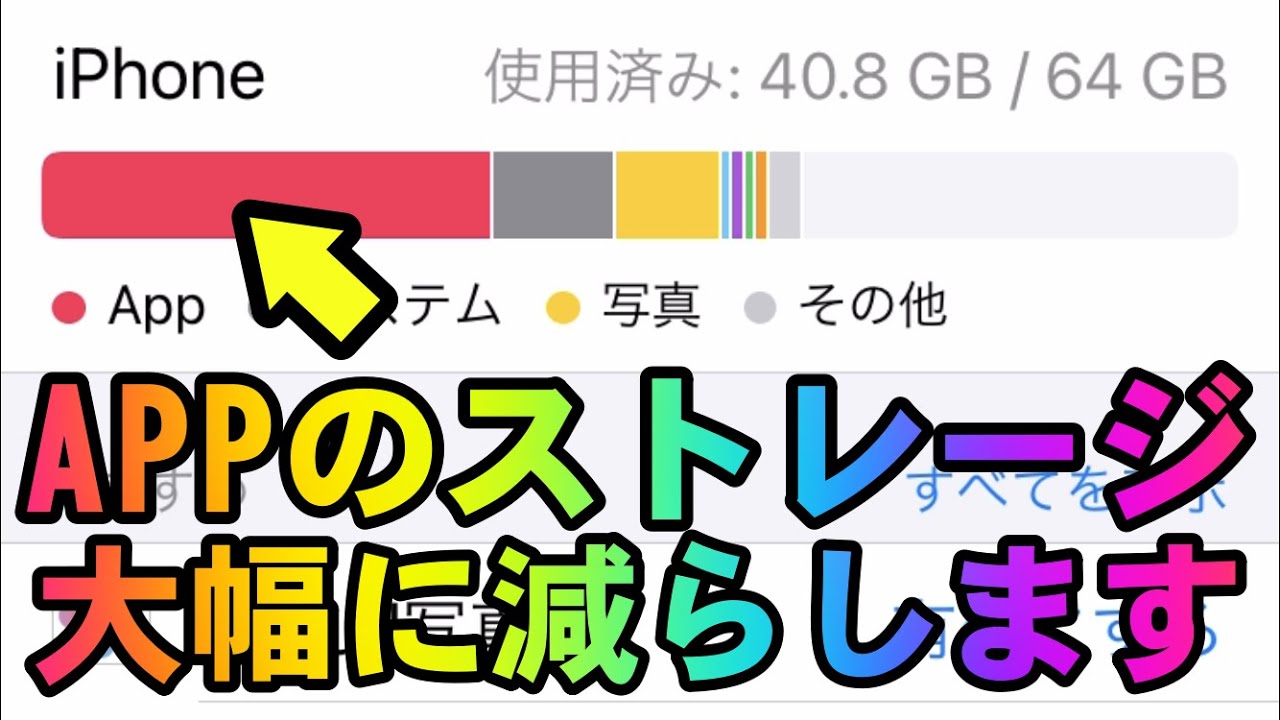
端末内のデータは大きく分けて「ユーザーデータ(写真・書類など)」「アプリ本体」「キャッシュデータ」「OSシステムデータ」の4層で構成されています。このうち即座に消去して問題ないのがキャッシュデータです。キャッシュとは、一度読み込んだ画像やウェブページを素早く再表示するために一時保存されるデータであり、削除してもアカウント情報や作成データが消えることはありません。
一方、ユーザーを最も悩ませるのがiOSの「システムデータ」やAndroidの「その他」と呼ばれる領域です。これらはストリーミングアプリのバッファ、OSアップデートの残骸、システムログなどが複雑に絡み合って肥大化します。これらを安全に減らす具体的な手順は以下の通りです。
- Safari・Chromeのブラウザキャッシュ消去:「設定」>「Safari」>「履歴とWebサイトデータを消去」、またはChromeの「閲覧履歴データの削除」からキャッシュ画像をクリアします。これだけで数百MB〜数GBが即座に解放されます。
- ストリーミング系アプリのオフラインデータ確認:YouTube、Netflix、Spotify、Amazon Musicなどで無意識にダウンロードされたまま放置されている高画質動画や音楽ファイルをアプリ内設定から削除します。
- 端末の再起動・強制再起動:一時的なシステムログや不要な作業メモリがパージされ、肥大化したシステムデータが正常なサイズ(通常5〜10GB程度)へ自動縮小されます。
- PC(Mac/iTunes)バックアップ経由の同期:iPhoneを有線でパソコンに接続し、暗号化バックアップを作成・同期することで、破損したインデックスファイルが再構築され、システムデータが大幅に削ぎ落とされます。

【即効ワザ】写真・動画を1枚も消さずにギガを空けるクラウド活用&アプリ整理術
「ストレージを空けたいけれど、写真や動画は絶対に消したくない」という要望は、クラウドストレージの仕様を正しく理解して設定を見直すだけで完全に解決できます。
iPhoneユーザーの場合、最も劇的な効果を発揮するのがiCloud写真の「ストレージを最適化」機能です。「設定」>「自分の名前」>「iCloud」>「写真」からこの設定を有効にすると、オリジナル品質の高解像度データはクラウド上に安全に保管され、端末内には画面表示用の軽量バージョンのみが残されます。これにより、写真アプリが占有する端末容量を最大で約80〜90%削減することが可能です。写真を見る際や編集する際には、瞬時にオリジナルデータが自動ダウンロードされるため、使い勝手は一切変わりません。
Androidユーザーやマルチデバイス環境の方には、Googleフォトの「ストレージ節約画質」設定が最適です。元の高画質データを適正な圧縮率で保存し直すことで、視覚的な劣化をほぼ感じさせないままクラウド容量の消費を劇的に抑えられます。さらにGoogleフォトアプリ内の「空き容量を増やす」を実行すれば、クラウドへのバックアップが完了している端末内ローカル写真のみを一括消去できます。
さらに見落とされがちなのが、長期間使っていないアプリの存在です。iOSの「非使用のAppを取り除く」機能を使えば、アプリ内のセーブデータや書類を残したまま、アプリ本体のプログラム容量だけをアンインストールできます。再インストール時には以前の状態からそのまま再開できるため、大容量ゲームアプリなどを一時的に退避させる手段として極めて有効です。
【アプリ別対策】肥大化するLINEキャッシュの安全な削除手順と注意点
日本国内で最もストレージ圧迫の原因になりやすいアプリが「LINE」です。トーク内で送受信された写真、動画、スタンプのデータがキャッシュとして端末内に蓄積し、気がつけば単体で10GB〜20GB以上を占有しているケースが珍しくありません。
LINEのキャッシュ削除は、手順さえ間違えなければトーク履歴や送受信した大切な写真が消える心配はありません。安全な実行ステップは以下の通りです。
- LINEの「ホーム」画面右上にある歯車アイコン(設定)をタップします。
- メニュー内の「データの管理」または「トーク」>「データの削除」を選択します。
- データ一覧が表示されたら、「キャッシュ」の項目のみにチェックが入っていることを確認します。
- 「選択したデータを削除」をタップして実行します。
ここで絶対に避けるべきなのは、「写真」「ボイスメッセージ」「ファイル」の一括削除です。保存期間が過ぎた未保存の重要データが閲覧できなくなるリスクがあるため、必ず「キャッシュ」のみを選択して削除してください。アルバムやKeepに保存されているデータはキャッシュを削除しても影響を受けません。

【PC編】Windows・Macのストレージ最適化と不要ファイル完全消去マニュアル
ストレージ容量の枯渇はスマートフォンだけでなく、PCの処理能力や作業効率にも深刻なボトルネックをもたらします。OSの標準機能を活用した無駄のないクリーンアップ手順を把握しておきましょう。
Windows環境における最適化手順:
Windows 11では、「設定」>「システム」>「ストレージ」から「ストレージ センサー」を有効化するのが基本です。これにより、ごみ箱の中身や一時ファイルがスケジュールに従って自動削除されます。さらに「一時ファイル」項目を開き、「以前のWindowsのインストール(Windows.old)」や「配信の最適化ファイル」にチェックを入れてクリーンアップを実行することで、大型アップデート後に残った数十GB単位の不要領域を一掃できます。
Mac(macOS)環境における最適化手順:
画面左上のAppleメニューから「システム設定」>「一般」>「ストレージ」を開きます。標準搭載されている「iCloudに保存」「ストレージを最適化」「ゴミ箱を自動的に空にする」の各推奨項目を確認してください。また、ヘビーユーザーの場合は「Finder」>「移動」>「フォルダへ移動」から「~/Library/Caches」にアクセスし、アンインストール済みアプリの残骸キャッシュを手動でゴミ箱へ移動させることで、隠れた肥大化領域を劇的に回復できます。
【徹底比較】主要ストレージ節約術の効果・難易度とデータ削減目安
数あるストレージ解放手段の中から、投じる手間に見合った効果を得るための比較データをまとめました。ご自身の端末状況に合わせて最適な対策を選択してください。
| 項目・対策名 | 詳細・数値データ(削減目安) | 一般的な所要時間・難易度 | 編集部の見解・評価 |
|---|---|---|---|
| LINEキャッシュ削除 | 1GB〜15GB削減 | 所要約1分(難易度:★☆☆) | 最優先で実施すべき即効策。データ消失リスクほぼゼロ。 |
| 写真クラウド最適化(iCloud/Google) | 10GB〜100GB以上削減 | 設定5分+同期待ち(難易度:★★☆) | 思い出を一切消さずに根本解決できる最強の選択肢。 |
| ブラウザ履歴・キャッシュ消去 | 500MB〜3GB削減 | 所要約1分(難易度:★☆☆) | 定期的なメンテナンスとして月1回の実施を推奨。 |
| 非使用アプリの自動取り除き | 5GB〜30GB削減 | 設定1分(難易度:★☆☆) | ゲームアプリ等を多数抱えるユーザーに劇的な効果あり。 |
| PCディスククリーンアップ | 10GB〜50GB削減 | 所要約10〜20分(難易度:★★☆) | OS大型アップデート後の必須作業。動作速度向上に直結。 |
【実態検証と深層分析】なぜ容量不足が起きるのか?デジタル遺産と心理的要因
大手コミュニティサイトや知恵袋、SNSの投稿を検証すると、「こまめに写真を消しているのにすぐ容量がいっぱいになる」「何が容量を食っているのか見当もつかない」という切実な声が数多く寄せられています。なぜ現代のデジタル環境において、これほどまでに容量不足のストレスが繰り返されるのでしょうか。
技術的な背景として、近年のスマートフォンカメラの急速な高性能化が挙げられます。4K動画や高解像度RAW写真、空間ビデオ撮影などは、わずか数分の撮影で数GBを消費します。加えて、フラッシュメモリ(NANDストレージ)の物理的特性として、空き容量が全体の15%以下に追い込まれると、コントローラーによるブロック消去やウェアレベリングの負荷が跳ね上がり、いわゆる「スマホのプチフリーズ」やアプリクラッシュが頻発する悪循環に陥ります。
しかし、本質的な原因は技術面だけでなく、人間の心理構造にも深く根ざしています。行動経済学における「保有効果(Endowment Effect)」や「損失回避バイアス」が示す通り、人間は一度手に入れた情報や記録に対して過剰な価値を見出し、「いつか必要になるかもしれない」という不安から削除を恐れる傾向があります。これは現代社会における「デジタル・ホーディング(電子的溜め込み傾向)」とも呼ばれ、整理されないデータが精神的な認知負荷を高め続ける要因となっています。
【プロの結論】おすすめできる人・慎重になるべき人の判断基準
ストレージ対策を進めるにあたり、ユーザーごとの利用スタイルに応じた明確な線引きが必要です。
- 有料クラウドプラン(iCloud+やGoogle One)への課金が向いている人:
- 子育て世代やペット飼育者など、日々の高画質写真・動画撮影の頻度が高い方
- 手動でのバックアップやファイル整理に時間を割きたくない方
- 万が一の端末紛失・水没時にもデータを100%確実に守りたい方
- ローカル整理と無料枠の維持で十分な人:
- 定期的なPCへの物理バックアップ(外付けSSD等)を苦なく実行できる方
- 主にWeb閲覧やSNS利用が中心で、重いゲームアプリを複数インストールしない方
- 月額サブスクリプションの固定費を最小限に抑えたい堅実派の方
一般に知られていない盲点とネットの誤解
インターネット上で流布しているストレージ節約術の中には、効果が薄いばかりか、かえって端末のバッテリー寿命や利便性を損なう誤った情報が混ざっています。
代表的な誤解が「マルチタスク画面でアプリを毎回上にスワイプして完全終了させる」という行為です。iOSや近年のAndroidは、バックグラウンドアプリを巧みにメモリ管理しており、アプリを完全に終了させると次回復帰時にゼロからストレージ読み込みが発生するため、余計な電力とCPUリソースを消費します。ストレージ容量の確保という観点でも全く意味がありません。
また、「不要なファイルを削除した直後なのに空き容量が増えない」という現象にも注意が必要です。iPhoneの写真アプリやWindows・Macのゴミ箱は、削除したデータを「最近削除した項目」フォルダに30日間保持する仕様になっています。今すぐ空き容量を反映させたい場合は、ゴミ箱や「最近削除した項目」を開き、「すべて削除」を手動で実行する必要があります。
【ストレージ を 軽く する 方法】に関するよくある質問(FAQ)
Q1:LINEのキャッシュを削除すると、過去のトーク履歴や友達との写真は消えてしまいますか?
A1:いいえ、トーク履歴やメッセージテキスト、アルバムに保存された写真が消えることはありません。ただし、トークルーム上で長期間経過した未保存の画像データは再読み込みできなくなる場合があるため、残しておきたい写真はあらかじめスマホ本体またはアルバムに保存してから実行してください。
Q2:iPhoneの「システムデータ」が30GB以上に肥大化して減りません。どうすれば良いですか?
A2:まずは端末の再起動を試してください。それでも改善しない場合、最も確実な対処法はパソコン(MacまたはiTunes)に暗号化バックアップを作成した上で端末を初期化し、バックアップから復元することです。不要な内部ログが完全にクリアされ、正常な容量に戻ります。
Q3:iCloud写真をオンにして端末から写真を消すと、クラウド上の写真も消えてしまいますか?
A3:はい、同期状態のまま写真アプリから手動で「削除」すると、iCloud上のオリジナルデータも同時に削除されてしまいます。容量を空けたい場合は写真を削除するのではなく、「設定」>「iCloud」>「写真」から「ストレージを最適化」を選択してください。
Q4:ストレージの空き容量が残り数百MBになると、どんな危険がありますか?
A4:OSが正常に一時ファイルを作成できなくなり、アプリが強制終了するだけでなく、突然電源が落ちて再起動を繰り返す「起動ループ」に陥る危険性があります。最悪の場合、初期化せざるを得なくなるため、常に最低でも全体の10〜15%(128GB端末なら約15〜20GB)の空きを維持してください。
まとめ:定期的なメンテ習慣がスマホの寿命と快適さを決める
スマートフォンのストレージ不足は、高額な上位モデルへの買い替えや無計画なデータ消去を行わなくても、正しい仕組みの理解と数分の設定見直しによって劇的に解消できます。
まずは「LINEのキャッシュ削除」と「写真のクラウド最適化」から着手し、不要なシステムデータの蓄積を防ぐために月1回の端末再起動を習慣化してください。適切なストレージ管理は、デバイスの動作速度とバッテリー寿命を最大限に引き出し、日々のデジタルライフを驚くほど快適に変えてくれます。 (出典: ストレージ を 軽く する 方法(Yahoo!ニュース))
最新のトレンドや話題のニュースをわかりやすく解説するWebライターです。読者の皆様に役立つ情報を日々お届けしています。