LINE PC版の使い方完全解説!ログインの罠と2026年最新便利技
パソコンの大画面でメッセージの送受信やファイル共有、長文作成を効率化できる「LINE PC版」。リモートワークやオンライン授業の普及を経て、現在では日常のコミュニケーションだけでなく、ビジネスシーンや作業効率化の必須ツールとして定着しています。しかし、その利便性の裏で「急にログインできなくなった」「スマートフォンを持っていなくても単体で使えるのか」といった疑問やトラブルに直面するユーザーも後を絶ちません。
本記事では、ITジャーナリストの視点からLINE PC版の導入手順やログインの仕組みを徹底解剖します。2026年の最新セキュリティ環境を踏まえ、つまずきやすいエラーの根本原因からChrome拡張機能との違い、安全に使いこなすための実践的な設定テクニックまで詳しく解説します。
📌 【この記事の重要ポイントまとめ】
- 要点1:LINE PC版はWindows/Mac向けのデスクトップアプリ版とChrome拡張機能版が提供されており、QRコードログインやメール認証により手軽に同期できる。
- 要点2:「スマホなし」での完全な新規アカウント作成や単体運用は現行仕様上不可であり、初回認証やセキュリティ設定にはスマートフォン側の操作が必須となる。
- 要点3:ログイン失敗の多くはスマホ側の「ログイン許可」設定オフや認証番号の有効期限切れが原因であり、自動ログインの取り扱いや通知のプライバシー管理が安全運用の鍵を握る。
【導入手順】LINE PC版のダウンロードからQRコードログインまでの最短ルート
LINE PC版を利用開始するにあたり、まずは自身の環境に適したアプリを入手する必要があります。現在、パソコン環境向けには大きく分けてLINE Windows版・Mac版のデスクトップ専用アプリケーションと、ブラウザ上で動作するLINE Chrome拡張機能の2種類が存在します。
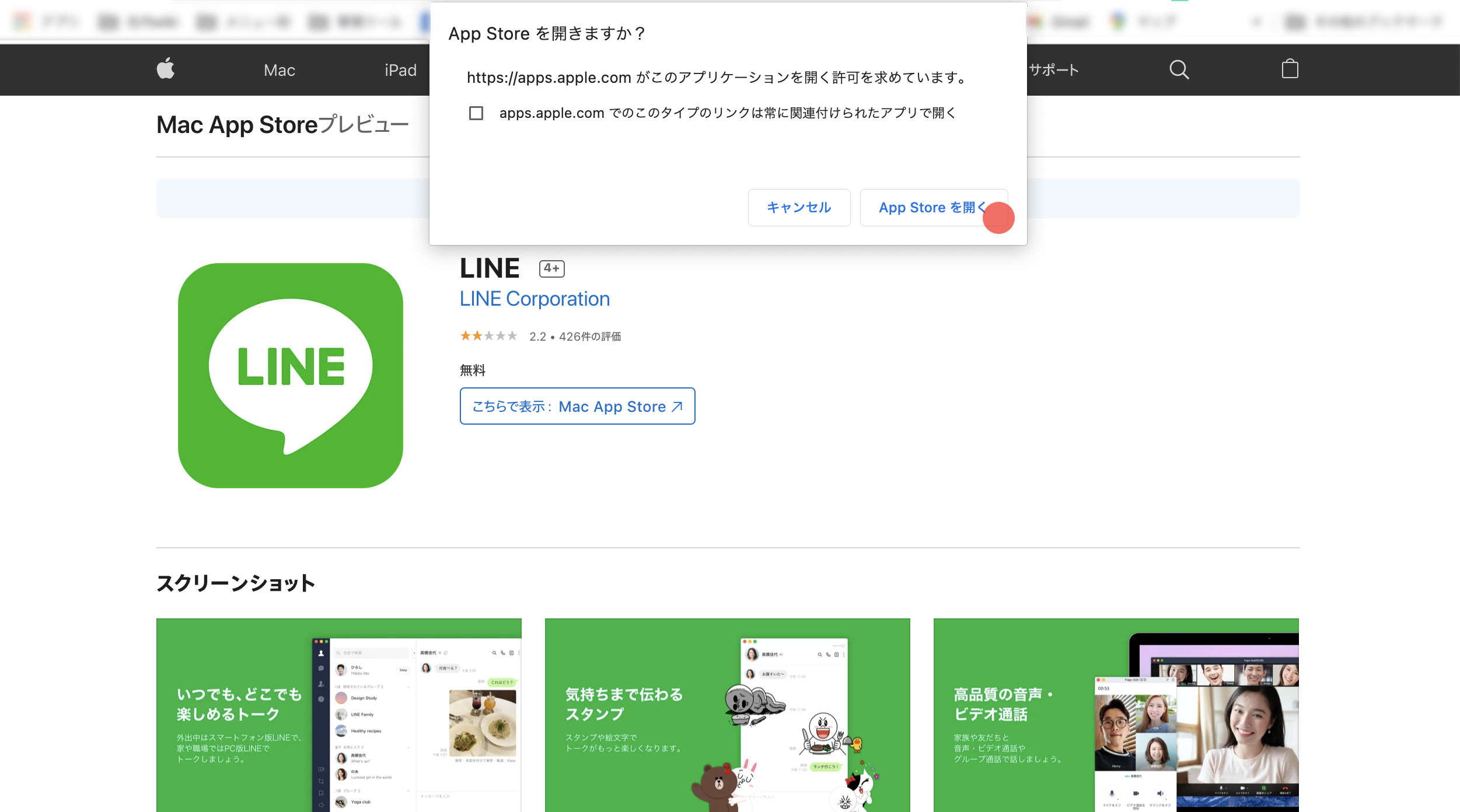
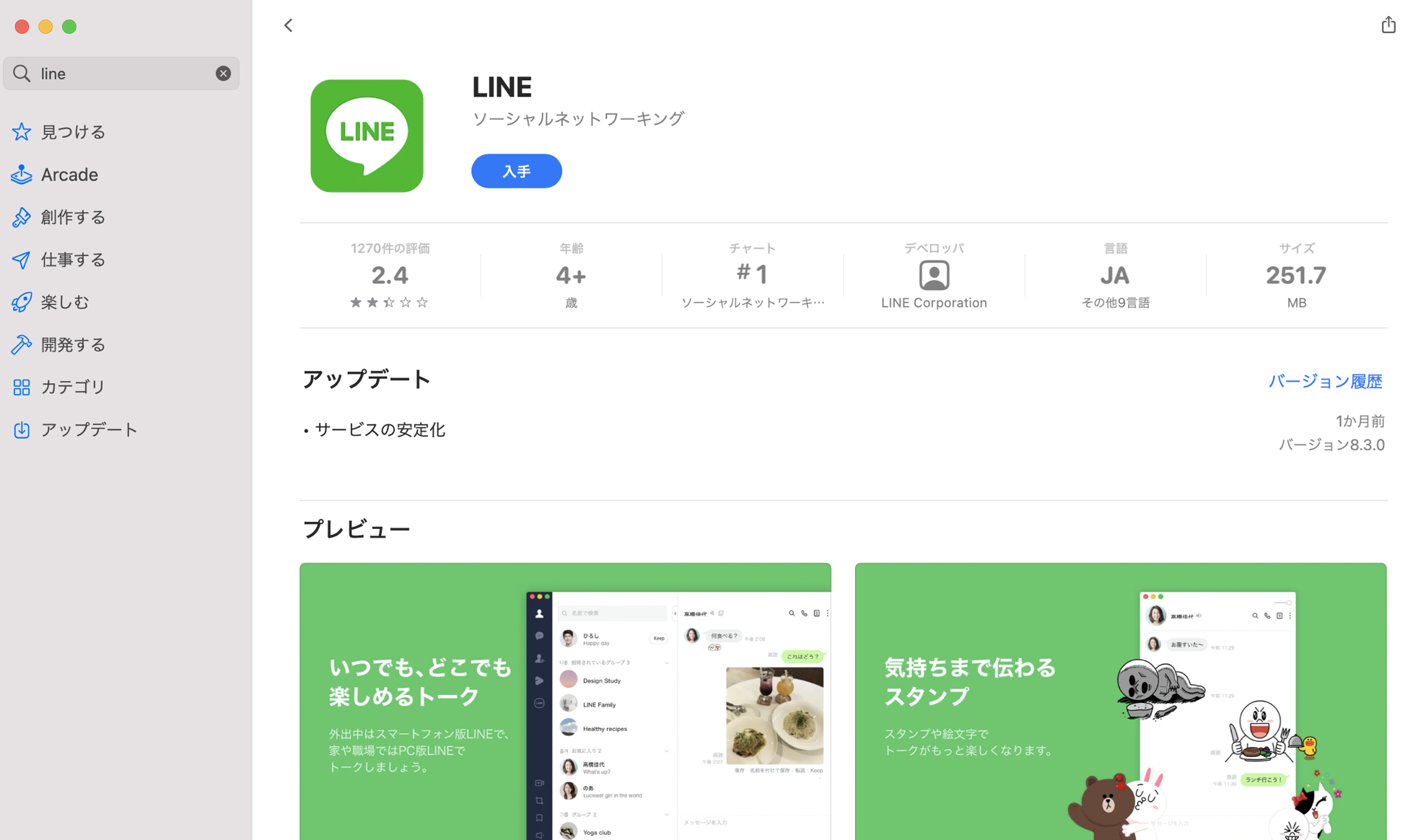
最も標準的かつフル機能を利用できるのはデスクトップ版です。LINE PC版 ダウンロードは、LINE公式サイトのダウンロードページ、またはWindowsであれば「Microsoft Store」、Macであれば「Mac App Store」から安全に取得できます。非公式サイトからのダウンロードは、マルウェア混入のリスクがあるため絶対に避けてください。
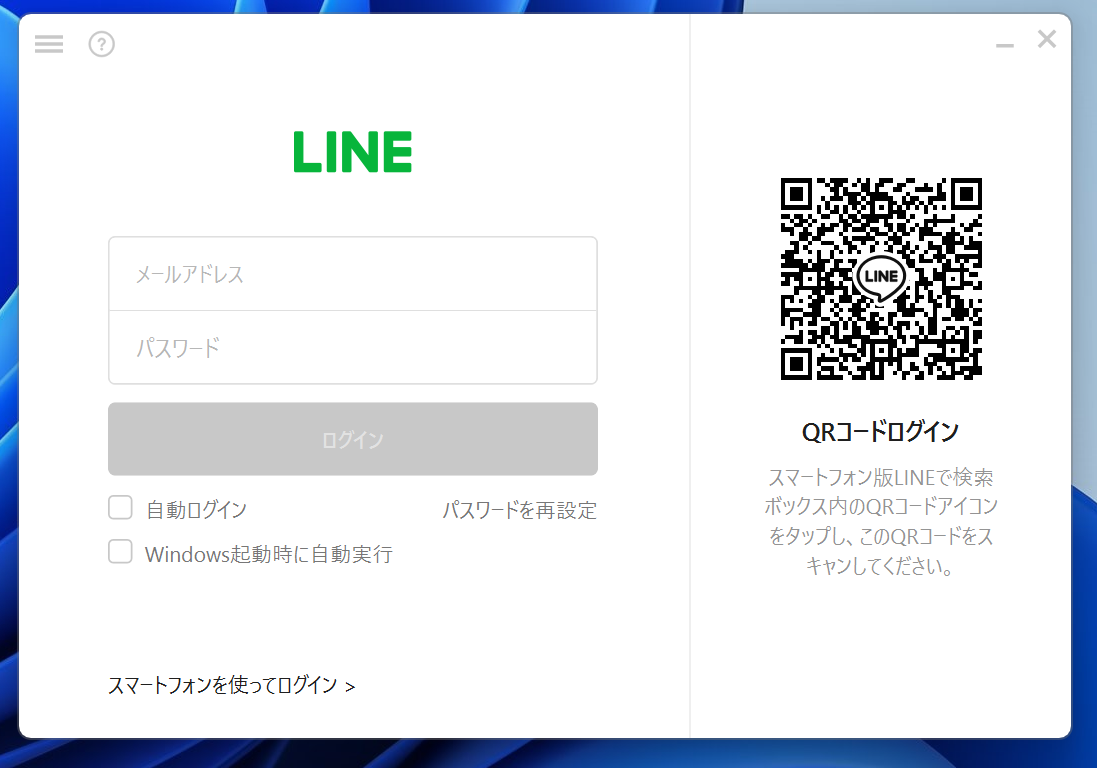
インストール完了後のLINE PC版 ログインには、主に以下の2つの方法が用意されています。
- QRコードログイン(推奨・最速):PC画面に表示されたQRコードを、スマートフォンのLINEアプリ内のコードリーダー(検索バー横のアイコン)で読み取ります。スマホ側に表示される「ログイン」ボタンをタップするだけで、パスワード入力を省略して即座にサインインできます。
- メールアドレス・パスワードによるログイン:あらかじめスマホ版LINEに登録したメールアドレスとパスワードを入力します。初回接続時やセキュリティ強化時には、PC画面上にセキュリティ設定 認証番号(4〜6桁の数字)が表示され、これを制限時間内にスマホ側に入力して本人確認を完了させます。
パスワードの入力ミスが不安な場合や、外出先のPCで手早く同期したい場合は、生体認証と連動したQRコードログインを活用するのが最も安全かつスムーズです。
【実態検証】「スマホなしで使える?」ネットの噂とログインできない決定的な理由
ネット上の掲示板や知恵袋などで頻繁に見られるのが、「スマートフォンを持っていなくても、PCだけでLINEアカウントを作って使えるのか」という疑問です。現場の検証データおよび公式の仕様を照合すると、この問いに対する結論は明確です。
結論から申し上げますと、スマホなし ログインやPC単体での新規アカウント登録は、現在のセキュリティ仕様では原則として不可能です。かつて存在したFacebook連携によるPC単体登録や、固定電話番号での登録機能は不正利用対策のため完全に廃止されました。LINEのアカウント本体は常にスマートフォン上の電話番号および端末情報に紐づいており、PC版はあくまで「スマートフォンの親アカウントと連携する子機」という位置づけになります。
また、日常的に利用しているユーザーの間で頻発する「急にログインできない 理由」について調査したところ、主な原因は以下の4点に集約されます。
- スマホ側の「ログイン許可」が無効になっている:スマートフォンのLINEアプリで「設定(歯車マーク)」>「アカウント」>「ログイン許可」がオフになっていると、PC版からのアクセスはすべて遮断されます。
- パスワードの不一致または失念:入力ミスが一定回数続くとアカウントが一時ロックされます。パスワード忘れ 解決策としては、PC側で無理に再試行を繰り返すのではなく、スマホ版の設定画面からパスワードを再設定した上で再ログインを試行するのが最も確実です。
- 企業ネットワークやVPNによるポート制限:職場のWi-Fiや特定のセキュリティVPNを経由している場合、LINEの通信プロトコルがファイアウォールによってブロックされているケースが見られます。
- アプリのバージョンが古すぎる:2026年現在の安全基準を満たしていない旧バージョンのアプリは、サーバー側から通信を拒否される仕様になっています。
【徹底比較】デスクトップ版 vs Chrome拡張機能版|現場目線の機能差
PCでLINEを運用する際、デスクトップ版(Windows/Mac)を導入すべきか、それともブラウザの拡張機能版を選ぶべきか迷う方も多いでしょう。両者の実用面における差異を明確化するため、主要スペックと現場評価を一覧表にまとめました。
| 項目 | 詳細・数値データ | 一般的な基準・相場 | 編集部の見解・評価 |
|---|---|---|---|
| 対応環境と導入手軽さ | デスクトップ版:OS直導入 Chrome版:ブラウザに追加 | 容量約150MB〜300MB程度 | Chromebookや社用PCでアプリインストール制限がある環境ではChrome版が極めて有効。 |
| 通話・画面共有機能 | デスクトップ版:音声・ビデオ・画面共有フル対応 Chrome版:通話機能全般が非対応 | Web会議ツールと同等水準 | PCを使ったオンラインミーティングや作業画面の共有を行うならデスクトップ版一択。 |
| 通知・自動ログイン | デスクトップ版:OS常駐&ポップアップ通知 Chrome版:ブラウザ起動時のみ通知 | リアルタイム即時受信 | 業務中のメッセージ見落としを防ぐ目的であれば、常駐可能なデスクトップ版が優位。 |
| 複数端末での同時ログイン | スマホ1台に対し、PC版(1台)+Chrome版(1台)+iPad版(1台)の同時併用が可能 | マルチデバイス同期 | 同一OS版を複数PCで同時に開くことは不可。自宅と職場で使い分ける場合は都度ログインが必要。 |
表の通り、通話機能や作業の効率化を極めるならデスクトップ専用版が圧倒的に有利ですが、インストール権限が制限された端末ではChrome拡張機能版が確実な代替手段となります。
一般に知られていない盲点とセキュリティの落とし穴
利便性が高いLINE PC版ですが、オフィスや共有環境での取り扱いには重大なセキュリティリスクが潜んでいます。特に注意すべきは自動ログイン 設定と画面の覗き見対策です。
PC起動時に自動でサインインする設定を有効にしていると、万が一パソコンが他人に操作された際、個人のトーク履歴や送受信ファイルが筒抜けになります。オフィスやコワーキングスペースで利用する場合は、自動ログインをオフにし、離席時には必ず「Windowsキー + L」などで画面をロックする習慣が欠かせません。
また、見落とされがちなのが通知設定 トラブル対処法です。初期状態のままだと、PC画面右下に送信者の名前とメッセージ本文がそのままポップアップ表示されます。プレゼンテーション中や共同作業中にプライベートなメッセージが画面に映り出してしまう事故を防ぐため、PC版の設定メニューから「メッセージのプレビュー表示」をオフにしておくことが推奨されます。
さらに、万が一不審な挙動を感じた場合は、スマホ版の「設定」>「アカウント」>「ログイン中の端末」から、現在接続されているPCセッションを遠隔で強制ログアウトさせることができます。複数端末 同時ログインを行っているユーザーは、定期的にこの管理画面を確認する防犯意識が不可欠です。
【2026年最新】画面共有や通話機能の進化とビジネス・プライベートの活用術
近年のアップデートにより、LINE PC版は単なるチャットツールを超えたコミュニケーション基盤へと進化を遂げています。2026年最新 アップデート情報で特に注目すべきは、マルチタスク作業を前提としたUIの最適化と画面共有 通話機能の強化です。
PC版の通話中には、ワンクリックでデスクトップ全体や特定のアプリケーションウィンドウを指定して通話相手に共有できます。資料のプレゼンはもちろん、家族や友人にPCの操作手順を教えたり、写真のセレクトを一緒に行ったりする作業が格段にスムーズになりました。
また、チャット内の画像を瞬時に切り抜いて注釈を書き込める「キャプチャ機能」や、長文テキストを崩さずに引用できるエディタ機能の洗練など、キーボード作業ならではの生産性を最大限に高める工夫が随所に施されています。
【プロの結論】デジタルバウンダリーの確立と利用判断基準
情報社会学およびワークライフバランスの観点から見ると、LINE PC版の導入には「コミュニケーションの効率化」と同時に「公私の境界線(デジタルバウンダリー)の曖昧化」という心理的リスクが伴います。常に仕事用PCでプライベートの通知を受け取り続けることは、作業の中断やマルチタスクによる認知疲労を引き起こしかねません。
こうした構造的リスクを踏まえ、筆者が提唱する利用判断基準は以下の通りです。
- 向いている人・おすすめできる人:
- 日常的にPC作業が多く、スマホを手に取らずに返信や長文入力を完結させたい人
- 大容量の写真・PDFファイルなどをPCとスマホ間で頻繁にやり取りする人
- オンライン通話中にPC画面を共有しながらディスカッションを行いたい人
- おすすめできない人・慎重になるべき人:
- 家族や同僚と共用しているPCでLINEを利用しようとしている人
- メッセージ通知が届くたびに集中力が切れてしまい、作業効率が落ちやすい人
- パスワード管理や画面ロックの習慣がなく、端末紛失・盗難リスクの高い環境にいる人
【line pc 版】に関するよくある質問(FAQ)
Q1:スマホが手元にない、または故障している場合でもPC版LINEにログインできますか?
A1:過去にPC版でログイン済みであり、ログイン状態が保持されている場合はそのままメッセージの確認や送信が可能です。ただし、一度ログアウトしてしまった場合や、スマホ側での「認証番号」確認を求められる再ログイン時には、手元にスマホがない状態でのサインインはできません。
Q2:PC版LINEでメッセージの通知が届かない場合の対処法は?
A2:PC版アプリ内の「設定」>「通知」がオンになっているかを確認してください。あわせて、Windowsの「集中モード(通知設定)」やMacの「おやすみモード(集中モード)」が有効になっていないか、OS側のシステム通知権限を見直すことで解消されます。
Q3:パソコンを買い替えた場合、過去のトーク履歴は引き継がれますか?
A3:新しいPCにLINE PC版をインストールして同一アカウントでログインすると、サーバー上に一定期間保持されている過去のテキストメッセージは自動的に同期・表示されます。ただし、古い画像や大容量ファイルは保存期間が過ぎていると閲覧できないため、重要なデータはPCのローカルフォルダやKeepメモ等にバックアップしておく必要があります。
Q4:PC版からメッセージを送信すると、相手に「パソコンから送ったこと」は伝わりますか?
A4:相手側の画面にはスマホから送信した場合とまったく同じように表示されるため、PC版から送信したという事実が通知されたり、特別なマークが付いたりすることはありません。
まとめ:今後の動向と失敗しないための判断基準
LINE PC版は、キーボードによる高速タイピングやスムーズなファイル共有、画面共有通話など、スマートフォンの小さな画面では得られない高い作業効率を提供してくれます。その一方で、スマートフォンを親端末とする強固な認証セキュリティ構造を正しく理解していなければ、予期せぬログイン不能トラブルや情報管理のリスクに直面することになります。
快適に使い続けるための鉄則は、スマホ側の「ログイン許可」設定と最新版へのアップデートを維持しつつ、自動ログインや通知プレビューを適切にコントロールすることです。自身のワークスタイルとセキュリティ意識に合わせた設定を行い、安全でストレスフリーなコミュニケーション環境を構築してください。 (出典: line pc 版(Yahoo!ニュース))
Webメディアの編集およびコンテンツ作成に従事。正確で質の高い情報発信を心掛けています。