LINEトークをメール転送する最新技|自動転送の真相と保存手順
「LINEで交わした大切なメッセージや仕事のやり取りを、メールへ転送してPCやGmailで一括管理したい」——日常やビジネスの現場で、一度はそう考えたことがある方も多いはずです。しかし、いざ設定を探してみても、メールアプリのような自動転送ボタンは見当たりません。
ネット上には「裏ワザで自動転送が可能」と謳う情報も散見されますが、そこにはセキュリティ上の重大な落とし穴や、OSごとの仕様の違いが隠されています。本稿では、デジタルIT分野の現場取材と公式仕様に基づき、LINEのトークをメール転送する現実的な手法、自動転送の可否をめぐる真相、そして2026年最新LINEデータ保存手順をわかりやすく整理してお届けします。
📌 【この記事の重要ポイントまとめ】
- 要点1:個人向けLINEに「メッセージの自動メール転送機能」は存在せず、セキュリティ暗号化(E2EE)の観点から今後も実装される可能性は極めて低い。
- 要点2:手動であればiPhone・Androidともに「トーク履歴をテキスト形式でメール送信」することが数タップで可能。
- 要点3:LINE公式アカウントであればWebhookやGmail連携を用いた受信通知の自動転送システムが構築可能。
【結論】LINEメール自動転送できない理由とネット上の裏ワザの真相
結論から申し上げますと、通常の個人用LINEアカウントにおいて、受信したメッセージをリアルタイムでメールに自動転送する標準機能は存在しません。
これには明確な技術的・構造的理由があります。最大の要因は、LINEが採用している高度なエンドツーエンド暗号化通信「Letter Sealing(レターシーリング)」にあります。送信者と受信者の端末間でのみメッセージを復号できる仕組みが徹底されているため、LINEのサーバー側で勝手にメッセージ本文を読み取り、外部のメールサーバーへルーティング(自動転送)させる設計自体がプライバシー保護の観点から遮断されているのです。
ネット上で囁かれる「LINE自動転送裏ワザの真相」を検証すると、その大半は次の3パターンに分類されます。
- スマホの通知領域を監視する外部アプリ(Android):着信時のプッシュ通知テキストを検知し、外部へ転送する自動化アプリ(MacroDroid等)。ただし、本文が長いと途中で途切れるうえ、OSのバッテリー最適化機能で動作が不安定になりやすい難点があります。
- iOSの「ショートカット」による自動化(iPhone):通知自体をトリガーにしてメール作成画面を呼び出す試みですが、ユーザーの手動タップが必要となり、完全なバックグラウンド自動転送はOSのサンドボックス制限により不可能です。
- 非公式ツールやアカウント乗っ取り型サービス:「裏ワザツール」と称してLINEアカウントのログイン情報やトークンを要求する危険な外部ツール。利用規約違反となるだけでなく、アカウント凍結や情報漏洩のリスクが極めて高いため絶対に利用してはいけません。
【OS別】LINEトーク履歴メール送信の確実な手順
自動転送は叶わなくとも、特定の相手やグループとのやり取りをメールで外部へ送信し、PCやGmailでアーカイブ保存することは標準機能で簡単に行えます。日常的なバックアップや、証拠保全としてLINEトーク履歴メール送信を行う手順をOS別に解説します。
LINEトーク転送iPhone手順(iOS版)
iPhoneでの操作は非常にシンプルです。トーク画面の設定から数ステップで完了します。
- メールで送信したい相手(またはグループ)のトークルームを開く。
- 画面右上にある「≡(メニュー)」アイコンをタップする。
- メニュー一覧から「その他」を選択する。
- 「トーク履歴を送信」をタップする。
- 共有メニュー(シート)が表示されるため、「メール」アプリまたは「Gmail」アイコンを選択する。
- 宛先に自分のメールアドレスを入力して送信する。
これにより、[LINE] 〇〇とのトーク.txtというファイルが添付された状態でメール送信されます。
LINEメール転送Android方法(Android版)
Android端末においても、ほぼ同様の手順でテキスト化とメール共有が可能です。
- 対象のトークルームを開き、右上の「≡(メニュー)」をタップする。
- 右下の「その他」(歯車マーク)をタップする。
- 設定項目内の「トーク履歴をテキストで送信」を選択する。
- アプリの選択画面が表示されたら、普段利用しているメールアプリ(GmailやOutlookなど)を指定する。
- 送信先を入力してメールを送信する。
この手動送信を活用すれば、LINEメール転送PC保存としてパソコン側のメーラーで受信し、ローカルストレージやクラウドストレージへテキストデータとして長期保管できます。
【2026年最新】LINEデータ保存・転送手法の徹底比較
トークデータを外部で保存・管理する方法は、メール送信だけではありません。用途に合わせて最適な手法を選択できるよう、主要な保存方法のスペックと特性を比較表にまとめました。
| 保存・転送手法 | 保存形式・対象データ | 自動化の可否 | 編集部の見解・評価 |
|---|---|---|---|
| トーク履歴メール送信 | テキストファイル(.txt) ※スタンプ・画像は含まれない | 手動のみ | PCでのテキスト検索や公的記録のメモ保存に最適。画像は別途個別保存が必要。 |
| クラウド一括バックアップ (iCloud / Google Drive) | 暗号化アプリデータ (全トーク・復元専用) | 自動設定可能 | 機種変更や端末紛失時の復旧には必須だが、PCで中身をプレビューすることは不可。 |
| Keepメモ / アルバム機能 | テキスト・画像・動画・ファイル | 手動のみ | 日常的な重要情報の一時退避には手軽。容量制限や保存期限に注意が必要。 |
| LINE公式アカウント Messaging API連携 | JSON形式テキストデータ (Webhook連携) | 完全自動転送可能 | ビジネス利用限定。問い合わせや注文通知をGmailや社内システムへ即時同期可能。 |
【ビジネス編】LINE公式アカウントメール転送設定とGmail連携の現実解
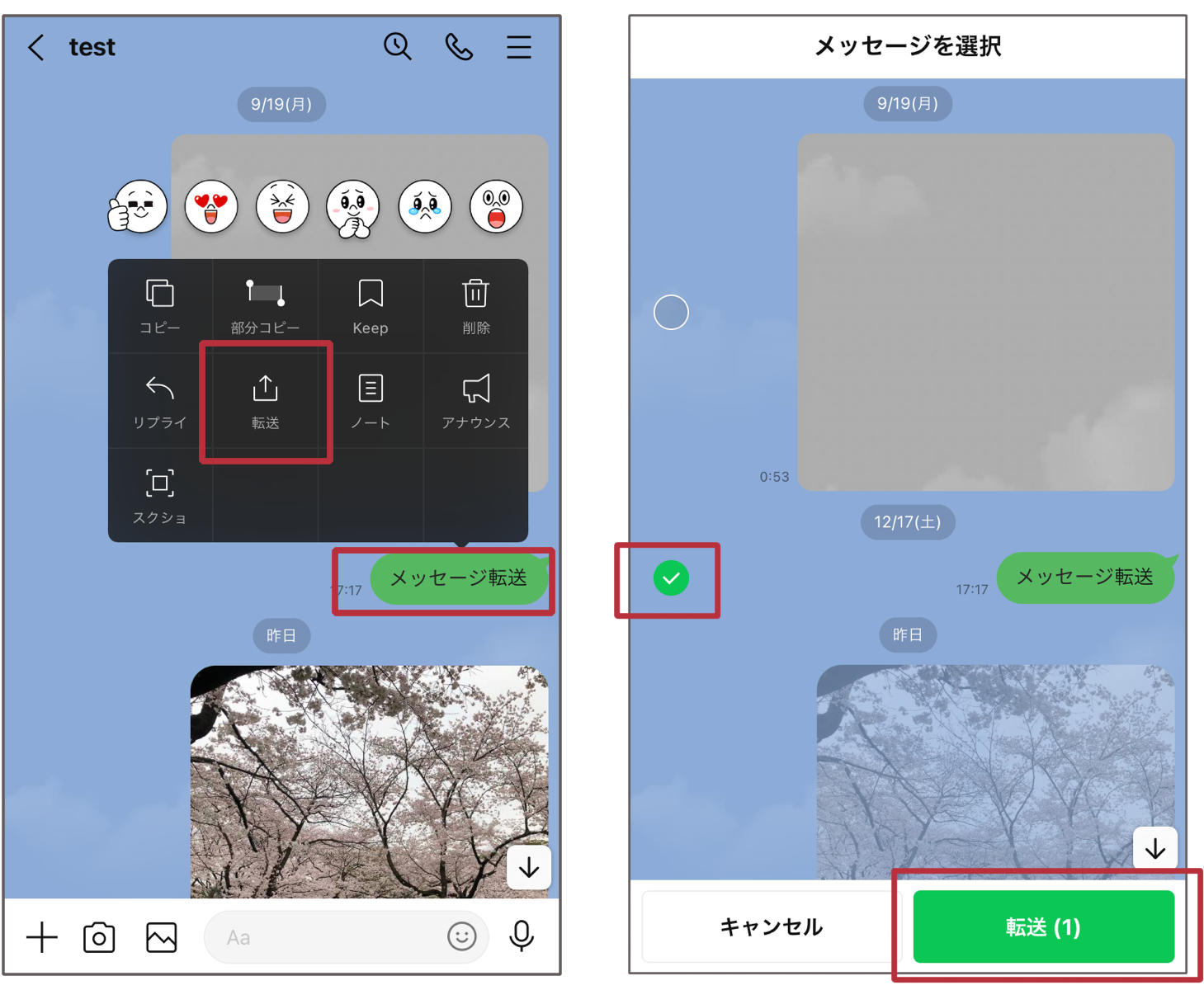
個人用アカウントでは不可能なメッセージの自動転送ですが、店舗や法人が運用する「LINE公式アカウント」であれば完全自動連携が実現できます。
顧客からの問い合わせや予約メッセージを即座にメールで受信し、担当者全員のGmailへ自動通知したいというニーズはビジネスにおいて非常に多いものです。これを実現するためのLINE公式アカウントメール転送設定には、大きく分けて2つのアプローチがあります。
1. LINE Developersの「Messaging API」とWebhookを利用した連携
LINE Developersコンソールから「Messaging API」を有効化し、Webhook URLに連携サービス(Google Apps Script、Make、Zapierなど)を設定することで、LINEメッセージ転送Gmail連携を自動化できます。顧客からメッセージを受信した瞬間、システムが自動でGmailの指定アドレスへメールを送信する仕組みです。
2. 管理画面の基本設定(通知メール転送)
開発知識がない場合でも、LINE Official Account Manager(管理画面)の「設定」>「応答設定」から、チャットの応答モードや通知メールの宛先アドレスを設定しておくことで、未読チャットの存在をメールで受け取ることが可能です(※本文全文ではなく通知アラートが主となります)。
また、プライベート用途でどうしても「LINE通知メール転送方法」を試みたい場合、Android端末限定で通知読み取り権限を持つ自動化ツール(Tasker等)とGmail SMTPサーバーを紐付ける設計が存在しますが、OSアップデートによる仕様変更で動作が停止するケースが多く、保守の手間を考えると日常使いには不向きです。
【実態検証】利用者の生の声と証拠保全における落とし穴
SNSや知恵袋等のコミュニティを調査すると、「浮気調査の証拠保全」や「職場でのパワハラ・労働問題の記録」としてLINEトーク履歴をメール送信してPC保存するユーザーの生の声が多く見受けられます。
しかし、法的な証拠や公的記録として取り扱う際には、テキストデータ特有の致命的な落とし穴が存在します。関係各所の取材や判例データからも明らかなように、メールで送信されたテキストファイル(.txt)は、PCのテキストエディタで誰でも容易に改ざん・編集が可能です。そのため、単体では裁判や労使交渉における「確実な客観的証拠」として証拠能力が低く評価されるリスクがあります。
トラブル対応や重要記録を目的とする場合は、以下の「3層保存」を徹底することが推奨されます。
- トーク履歴のテキストメール送信:時系列全体の検索・確認用として保存。
- トーク画面のスクリーンショット:送信日時、相手のアカウント名、アイコン、前後の文脈が分かる形で画面キャプチャを保存。
- LINEトーク履歴バックアップ詳細まとめの遵守:端末内の公式バックアップ(iCloud/Google Drive)を直近状態で固定・保持しておく。
【プロの結論】おすすめできる人・慎重になるべき人の判断基準
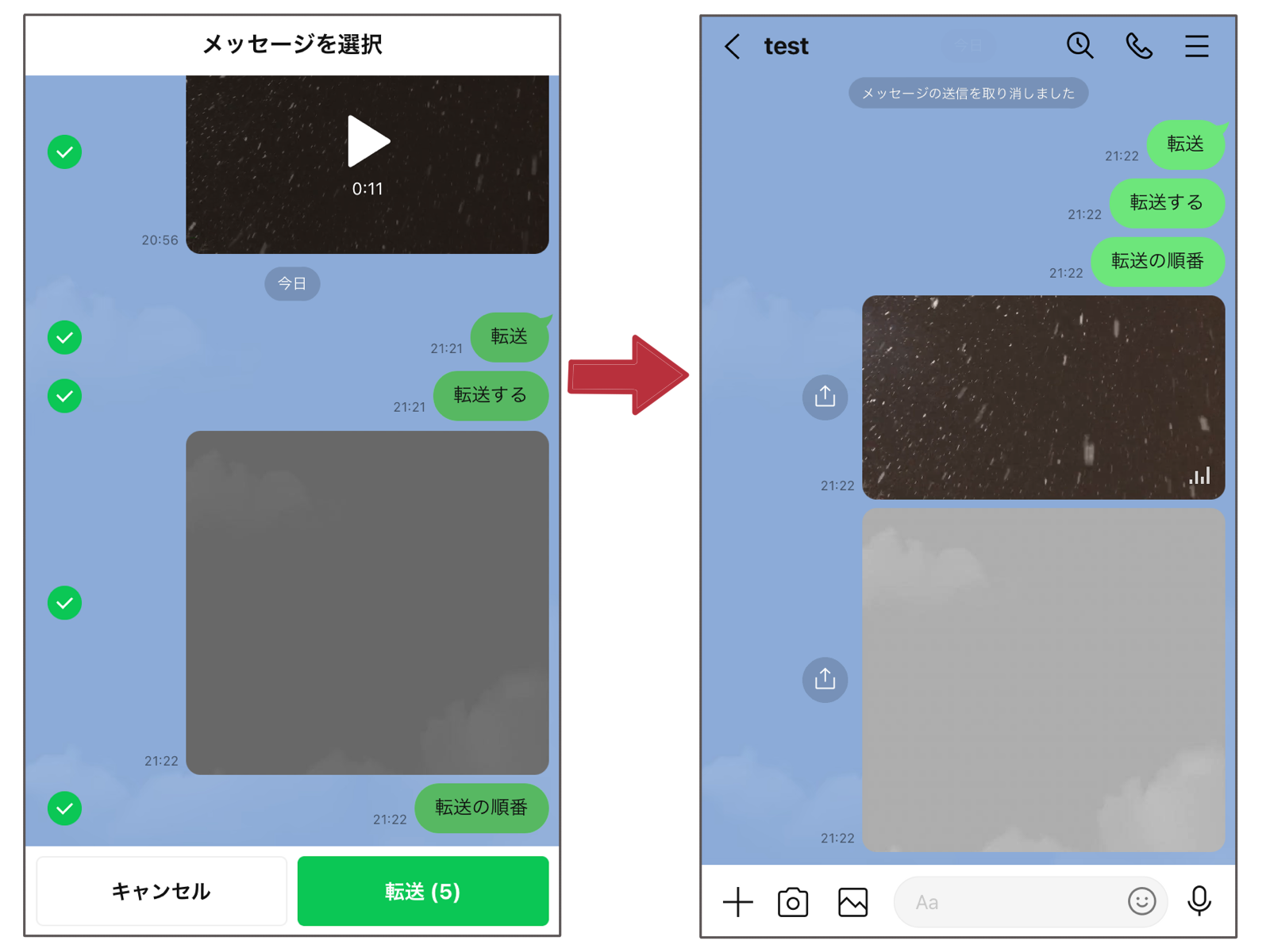
LINEのメール転送機能や保存テクニックは、利用目的によって選ぶべき手段が明確に分かれます。セキュリティリスクや作業コストを踏まえ、以下の基準で判断してください。
メール転送・テキスト保存を活用すべき人
- 特定のプロジェクトや取引先とのやり取りをPCで一覧検索したい人(テキストファイルは文字列検索に非常に強い)
- 機種変更時のバックアップとは別に、特定の人との大切な会話ログを一生モノとしてメールボックスに残したい人
- ビジネスの問い合わせ窓口としてLINE公式アカウントを活用し、Gmailで一元管理したい個人事業主・法人
外部ツールによる「自動転送裏ワザ」を避けるべき人
- 個人情報や顧客データを扱っている人(非公式アプリへのアクセス権限付与は情報漏洩の引き金になります)
- スマートフォンのセキュリティやOSアップデートへの即時対応に自信がない人
- アカウントの利用停止(BAN)リスクを絶対に冒したくない人
【ライン メール 転送】に関するよくある質問(FAQ)
Q1:LINEのトーク履歴をメール送信すると、相手に通知されますか?
A1:相手に通知されることは一切ありません。トーク履歴のテキスト書き出しは端末内で行われるローカル処理であるため、相手側のトーク画面に履歴送信の痕跡が残る心配はありません。
Q2:メール転送したテキストファイルに、写真やスタンプ、動画は含まれますか?
A2:含まれません。メール添付される.txtファイルには、テキストメッセージ、送信日時、送信者名のみが記録され、スタンプは「[スタンプ]」、画像は「[写真]」とテキスト表記されます。画像や動画を残したい場合は、トーク画面から端末に直接ダウンロード保存するか、アルバムやノート機能を活用してください。
Q3:特定の相手からLINEメッセージが届いたときだけ、Gmailに自動転送できますか?
A3:通常の個人アカウントでは特定の相手のみであっても自動転送はできません。LINE公式アカウントを利用している場合であれば、Webhookと連携ツールのフィルター条件を設定することで、特定の条件に合致した問い合わせのみをGmailへ自動転送することが可能です。
Q4:グループLINE全体の会話もメールで送信できますか?
A4:はい、可能です。個別トークと同様に、グループトークのメニュー「その他」から「トーク履歴を送信」をタップすることで、グループに参加している全員の発言履歴(テキスト)を一括でメール送信できます。
まとめ:LINEデータ転送の最適解とデジタルリスク管理
LINEのトーク履歴を外部へ保管・転送したいというニーズに対して、2026年現在最も安全かつ確実なアプローチは、「標準機能による手動のテキストメール送信」と「公式クラウドバックアップ」の併用です。
「自動転送の裏ワザ」という甘い言葉に惑わされて非公式なツールや危険な権限設定に頼ることは、重大なプライバシー流出やアカウント喪失につながりかねません。本稿で紹介した安全な手順を正しく理解し、大切なメッセージ資産を適切に管理・保護してください。 (出典: ライン メール 転送(Yahoo!ニュース))
Webメディアの編集およびコンテンツ作成に従事。正確で質の高い情報発信を心掛けています。